


การติดตั้ง SWC-UI ต้องให้โปรแกรม สภาพแวดล้อมเครื่อง และข้อมูลลงทะเบียนตรงกัน คู่มือนี้เรียบเรียงขั้นตอนเริ่มต้นจากเอกสารกรมสรรพากรรุ่น 1.5.4 โดยระบุสิ่งที่ต้องทำและผลที่ควรตรวจ ก่อนเริ่มนำส่งข้อมูลภาษีจริง
ก่อนติดตั้ง: ตรวจรุ่นและสำรองข้อมูลเดิม
เปิด หน้าคู่มือ SWC ของกรมสรรพากร และเลือกคู่มือกับชุดติดตั้งที่ตรงรุ่น บทความนี้อ้างอิง SWC-UI 1.5.4 หากหน้าเว็บไซต์มีรุ่นใหม่กว่า ให้เทียบคำแนะนำรุ่นใหม่ก่อนดำเนินการ
กรณีอัปเดตเครื่องเดิม ให้ IT บันทึกรุ่น ตำแหน่งติดตั้งและวิธีสำรองค่าของหน่วยงานก่อน ส่วนเครื่องใหม่ให้ตรวจรายการใน เช็กลิสต์เตรียมพร้อมก่อนใช้ SWC-UI ให้ครบ ไม่เริ่มอัปเดตในช่วงที่มีรายการกำลังนำส่ง
ขั้นที่ 1 ดาวน์โหลดชุดติดตั้งจากทางการ
- เข้าหน้าบริการ SWC ของกรมสรรพากรแล้วเลือกดาวน์โหลด
- แยกว่ากำลังติดตั้งใหม่หรือปรับปรุงรุ่นเดิม
- เลือกชุดติดตั้งและ Runtime ให้ตรงกับระบบปฏิบัติการของเครื่อง
- เก็บไฟล์ที่ดาวน์โหลดและคู่มือรุ่นที่ใช้อ้างอิงในโฟลเดอร์งานของทีม IT
จุดตรวจ: ชื่อรุ่นของชุดติดตั้งและคู่มือสอดคล้องกัน หากเครื่องมี Java สำหรับโปรแกรมอื่นอยู่แล้ว ให้ IT ตรวจวิธีติดตั้งแยกตามคู่มือ ไม่เปลี่ยน Java ทั้งเครื่องโดยไม่ประเมินผลกระทบ
ขั้นที่ 2 ติดตั้งและเปิดโปรแกรม
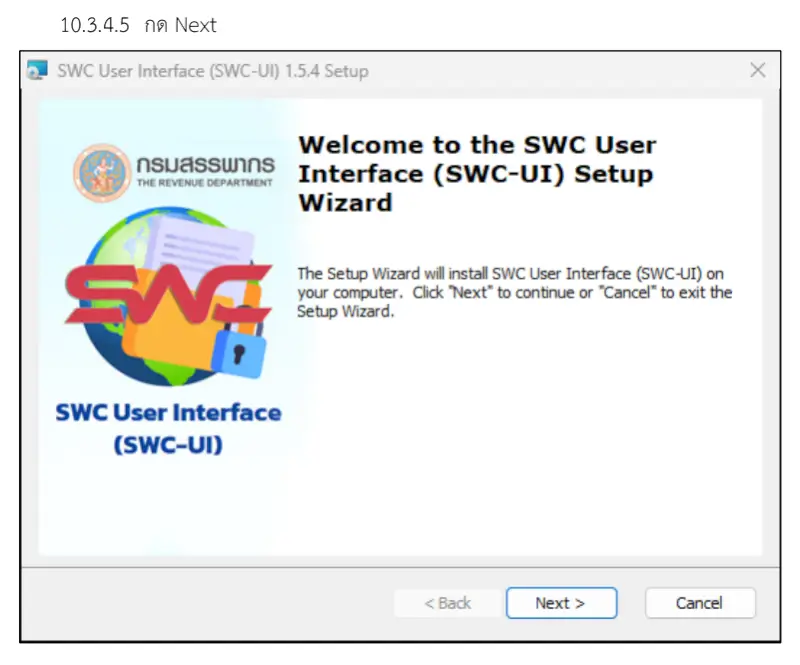
ให้ผู้ดูแลเครื่องดำเนินการติดตั้งตามชุดที่เลือก หลังติดตั้งให้เปิด SWC-UI และบันทึกตำแหน่งโปรแกรมจริงไว้ ตรวจว่าหน้าจอแสดงเมนูเลือกหรือเพิ่มหน่วยงานและเข้าถึงคู่มือได้
จุดตรวจ: โปรแกรมเปิดได้โดยไม่มีข้อความผิดพลาด หากเปิดไม่ได้ ให้ตรวจรุ่น Runtime สถาปัตยกรรมและตำแหน่งโปรแกรมก่อน อย่าเริ่มกรอกข้อมูลภาษีลงในสำเนาโปรแกรมหลายชุดจนแยกไม่ออกว่าชุดใดใช้งานจริง
ขั้นที่ 3 เพิ่มหน่วยงานและข้อมูลลงทะเบียน
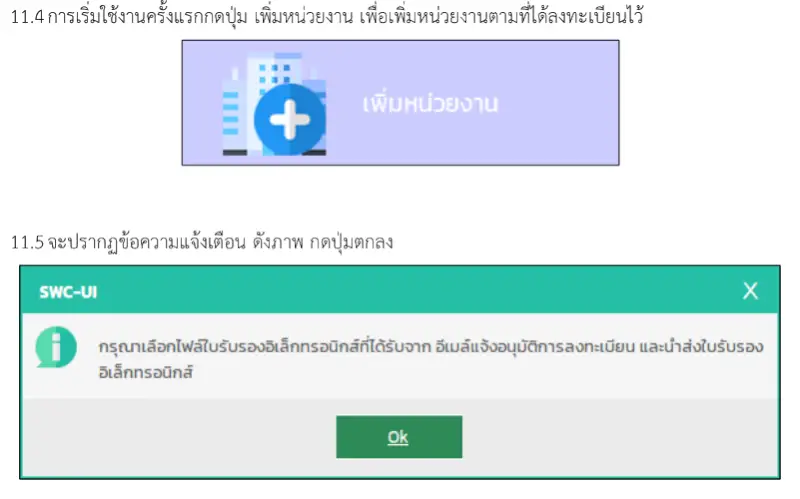
ใช้เมนูเพิ่มหน่วยงานตามคู่มือ เลือกชุดใบรับรองและข้อมูลที่ได้รับจากการลงทะเบียนของกิจการนั้น กรอกชื่อหน่วยงานให้ทีมบัญชีแยกกิจการหรือสาขาได้ชัดเจน ข้อมูลรหัสผ่านและรหัสเปิดใบรับรองต้องกรอกโดยผู้มีสิทธิในสภาพแวดล้อมของกิจการ
จุดตรวจ: หน่วยงานที่แสดงบนหน้าจอตรงกับกิจการที่จะนำส่ง ตรวจเลขภาษี สาขา และข้อมูลลงทะเบียนกับเอกสารทางการอีกครั้งก่อนทำขั้นต่อไป การตั้งชื่อถูกอย่างเดียวไม่ได้ยืนยันว่าใบรับรองเป็นของกิจการเดียวกัน
ขั้นที่ 4 ตรวจ Config.xml ใบรับรองและเครือข่าย
คู่มือมีหัวข้อกำหนดค่าเริ่มต้น Config.xml และข้อมูลใบรับรองอิเล็กทรอนิกส์ ให้ใช้วิธีตั้งค่าที่ตรงกับสถานการณ์ของเครื่อง เช่น โหลดค่าที่มีอยู่หรือกำหนดข้อมูลของหน่วยงานใหม่ โดย IT ควรตรวจการเชื่อมต่อและ Proxy ร่วมด้วย
หากใช้ Java แยก ให้ตรวจตำแหน่งตามวิธีในคู่มือและบันทึกค่าไว้กับเอกสารติดตั้ง หลีกเลี่ยงคัดลอกไฟล์ตั้งค่าจากอีกบริษัทเพื่อแก้ปัญหาเร็ว เพราะอาจทำให้กิจการและสิทธิไม่ตรงกัน
จุดตรวจ: ตั้งค่าและเลือกหน่วยงานได้ถูกต้อง โปรแกรมเข้าถึงไฟล์ที่ต้องใช้และแสดงผลการตรวจเชื่อมต่อตามขั้นตอน หากใบรับรองมีปัญหา ให้แก้ก่อนเริ่มนำส่ง
ขั้นที่ 5 ส่งมอบให้บัญชีพร้อมรายการตรวจ
| สิ่งที่ส่งมอบ | เหตุผล |
|---|---|
| รุ่นและตำแหน่งโปรแกรม | ให้ผู้ใช้งานเปิดชุดที่ถูกต้อง |
| ชื่อหน่วยงานที่เพิ่มแล้ว | ลดการเลือกกิจการผิด |
| คู่มือและผู้ติดต่อ IT | ให้ทีมแก้ปัญหาต่อได้ |
| ไฟล์ตรวจรูปแบบที่ได้รับอนุญาต | ทดลองตรวจได้โดยไม่ฝากข้อมูลสมมติไปยังระบบจริง |
| ขั้นตอนตรวจยอดและผู้อนุมัติ | ยืนยันความถูกต้องก่อนนำส่ง |
ติดตั้งเสร็จเป็นเพียงความพร้อมของเครื่อง การนำส่งจริงยังต้องตรวจข้อมูลและทำขั้นตอนยื่นแบบให้ครบ หากข้อมูลจาก ERP ต้องแก้ซ้ำ ควรทบทวนวิธีเตรียมข้อมูลร่วมกับ ทีมวางระบบ Odoo/MDERP ของ MDSoft.
คำถามที่พบบ่อย
ต้องติดตั้งบน Server เสมอหรือไม่
ให้เลือกสภาพแวดล้อมตามคู่มือและการใช้งานของหน่วยงาน พร้อมกำหนดผู้ดูแล ไม่ตัดสินจากชื่อ Server to Server เพียงอย่างเดียว
อัปเดตแล้วตั้งค่าเก่าจะใช้ได้แน่นอนหรือไม่
ต้องตรวจข้อแนะนำของรุ่นที่อัปเดตและตรวจค่าหลังติดตั้งทุกครั้ง รวมถึงมีข้อมูลสำรองก่อนเริ่ม
MDSoft รับรองว่าติดตั้งแล้วส่งผ่านทุกกรณีหรือไม่
การส่งผ่านขึ้นกับข้อมูล สิทธิ ใบรับรอง สภาพแวดล้อม และระบบปลายทาง จึงต้องประเมินและตรวจแต่ละส่วนจริง
ปรึกษาแนวทางระบบกับ MDSoft
แจ้งเวอร์ชันระบบบัญชีและขั้นตอนที่ต้องการให้ผู้ใช้ทำ เพื่อให้ MDSoft ประเมินงานตั้งค่าระบบบัญชีและการอบรม รวมถึงแยกงาน SWC ที่ต้องตรวจขอบเขตเพิ่มเติม ดูบริการ MDSoft Odoo Service หรือ ติดต่อทีม MDSoft โทร. 081-6198579
แหล่งข้อมูลและบทความที่เกี่ยวข้อง
ระบบบัญชีไทย Odoo / MDERP | ภ.ง.ด. คืออะไร | แบบภาษีหัก ณ ที่จ่ายและการนำส่ง
ตรวจสอบข้อมูลวันที่ 18 ตุลาคม 2569 คู่มือปฏิบัติงานต้องเทียบกับรุ่นโปรแกรมที่ใช้อยู่ ส่วนอัตราภาษีต้องพิจารณาเงื่อนไขของรายการจริง