


ก่อนติดตั้ง SWC-UI ควรเตรียมทั้งข้อมูลภาษีและผู้รับผิดชอบระบบให้พร้อม บทความนี้เรียบเรียงคู่มือกรมสรรพากรเป็นรายการตรวจสำหรับฝ่ายบัญชีและ IT เพื่อให้เริ่มทำงานได้โดยไม่ต้องย้อนกลับไปหาข้อมูลสำคัญระหว่างนำส่ง
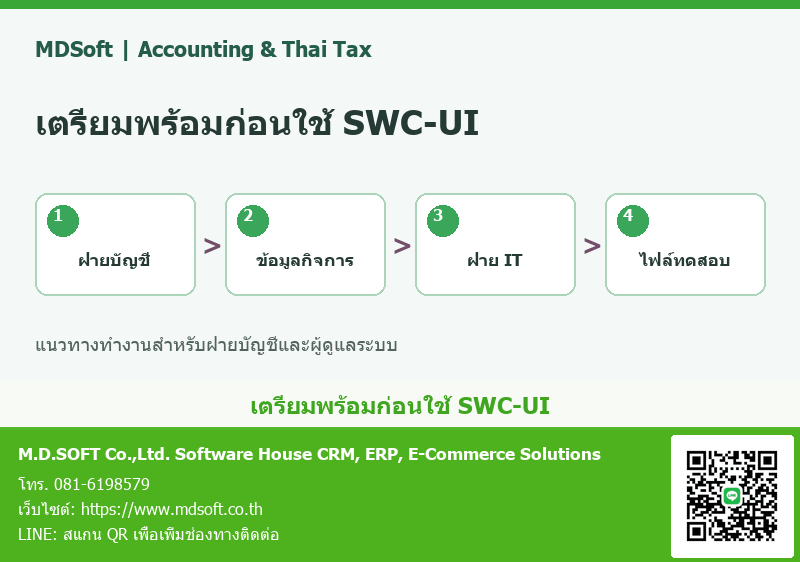
แบ่งผู้รับผิดชอบให้ชัดตั้งแต่เริ่ม
ฝ่ายบัญชีเป็นเจ้าของความถูกต้องของข้อมูลภาษี ส่วน IT ดูแลเครื่อง การติดตั้ง และการเชื่อมต่อ ควรมีผู้ตรวจอีกคนรับรองงวด บริษัท สาขา จำนวนรายการและยอดรวมก่อนนำส่ง การแบ่งหน้าที่นี้เป็นข้อเสนอสำหรับจัดงานภายใน สามารถปรับตามขนาดทีมได้
| ทีม | สิ่งที่เตรียม | หลักฐานพร้อมใช้งาน |
|---|---|---|
| บัญชี | แบบภาษี งวด รายการจ่ายและข้อมูลผู้ถูกหัก | รายงานที่ตรวจและอนุมัติแล้ว |
| ผู้ดูแลบัญชีผู้ใช้งาน | ข้อมูลลงทะเบียนและใบรับรองตามช่องทางทางการ | เข้าใช้บริการได้ด้วยบัญชีของกิจการที่ถูกต้อง |
| IT | เครื่อง ซอฟต์แวร์ และเครือข่าย | โปรแกรมเปิดได้และตั้งค่าสอดคล้องกับเครื่อง |
| ผู้ตรวจ | เกณฑ์ตรวจยอดและรายการผิดปกติ | รายการตรวจที่ลงชื่อหรือบันทึกการอนุมัติได้ |
เตรียมข้อมูลกิจการและการลงทะเบียน
- ชื่อและเลขประจำตัวผู้เสียภาษีของกิจการที่ต้องนำส่ง
- สาขาและข้อมูลหน่วยงานให้ตรงกับการลงทะเบียน
- ข้อมูลอ้างอิงและใบรับรองที่ได้รับจากขั้นตอนทางการ
- ผู้มีสิทธิดูแลบัญชีและที่เก็บเอกสารการลงทะเบียน
หากดูแลหลายบริษัท ให้ทำทะเบียนแยกว่าแต่ละชุดข้อมูลเป็นของกิจการใด อย่านำใบรับรองหรือค่าตั้งของอีกบริษัทมาใช้เพราะชื่อโฟลเดอร์คล้ายกัน และไม่ส่งรหัสผ่านหรือ Private Key ไปพร้อมไฟล์ตัวอย่างที่ขอให้ผู้อื่นช่วยตรวจ
ให้ IT ตรวจเครื่องก่อนติดตั้ง
เปิดหัวข้อ Pre-Condition ในคู่มือรุ่นที่กำลังใช้ แล้วตรวจ Windows สถาปัตยกรรม 32/64 บิต Runtime และ Java ให้เข้าชุดกัน ตรวจด้วยว่าเครื่องเดิมมีระบบงานอื่นพึ่งพา Java อยู่หรือไม่ เพื่อเลือกวิธีติดตั้งที่เหมาะสม
จดรุ่น SWC และ SWC-UI ตำแหน่งโฟลเดอร์ โปรแกรมที่ติดตั้ง และผู้ดูแลเครือข่ายไว้ในบันทึกสั้น ๆ หากหน่วยงานใช้ Proxy ให้ IT ยืนยันค่าก่อนเริ่ม ไม่ควรเดาค่าเองหรือปิดมาตรการเครือข่ายเพื่อให้ส่งผ่าน
เตรียมชุดข้อมูลสำหรับตรวจ ไม่เริ่มจากไฟล์ทั้งปี
- เลือกหนึ่งแบบภาษีและหนึ่งงวดที่บัญชีตรวจรายการต้นทางแล้ว
- แยกรายการตามบริษัท สาขา และเงื่อนไขที่ปลายทางกำหนด
- เทียบข้อมูลส่งออกกับฟอร์แมตกลางของแบบนั้น
- คำนวณจำนวนรายการ ยอดเงินได้ และยอดภาษีจากแหล่งข้อมูลที่ตรวจได้
- เริ่มตรวจรูปแบบกับชุดข้อมูลที่ได้รับอนุญาต และหยุดก่อนนำส่งจริงหากยังเป็นการทดสอบ
ตัวอย่างที่ใช้หารือภายนอกควรเป็นข้อมูลสมมติหรือปกปิดข้อมูลแล้ว แต่การทดสอบยอมรับระบบภายในต้องยืนยันว่าข้อมูลจริงที่ได้รับอนุญาตครบตามเงื่อนไข ห้ามฝากข้อมูลสมมติไปยังระบบจริงเพื่อทดลอง
เกณฑ์พร้อมเริ่มงานที่ตรวจได้
- ระบุเจ้าของข้อมูลและผู้อนุมัติได้
- ข้อมูลกิจการกับการลงทะเบียนตรงกัน
- โปรแกรมและสภาพแวดล้อมตรงคู่มือที่ใช้อ้างอิง
- มีไฟล์ต้นทางและสรุปยอดที่เก็บเป็นรุ่นได้
- รู้ว่าหลังฝากไฟล์ต้องยื่นแบบและตรวจชำระต่ออย่างไร
- มีที่เก็บหลักฐานและช่องทางติดต่อเมื่อเกิดปัญหา
หากไฟล์ต้องแก้ด้วยมือทุกเดือน ควรทบทวนข้อมูลต้นทางและวิธี Export ใน Odoo/MDERP Accounting ก่อนเพิ่มขั้นตอนแก้ไฟล์ปลายทาง เพราะการแก้เฉพาะไฟล์อาจทำให้รายงานบัญชีกับข้อมูลนำส่งไม่ตรงกัน
คำถามที่พบบ่อย
ฝ่ายบัญชีต้องตั้งค่าเครื่องเองทั้งหมดหรือไม่
ไม่จำเป็น ควรให้ IT ตรวจสภาพแวดล้อม ส่วนบัญชีตรวจข้อมูลและยอดภาษี
ใช้คอมพิวเตอร์ร่วมกันหลายกิจการได้ไหม
ต้องตรวจแนวทางเพิ่มหน่วยงานในคู่มือ และกำหนดผู้ใช้งานกับชุดข้อมูลแต่ละกิจการให้ไม่ปะปน
พร้อมใช้ SWC แล้วได้สิทธิ 1% หรือยัง
เป็นคนละเรื่อง ต้องตรวจเงื่อนไข e-Withholding Tax แยกต่างหาก ไม่เปลี่ยนอัตราตามความพร้อมติดตั้งโปรแกรม
ปรึกษาแนวทางระบบกับ MDSoft
หากต้องรวบรวมข้อมูลจากหลายโปรแกรม แจ้งระบบต้นทาง แบบภาษี และขั้นตอนที่ยังทำด้วยมือ เพื่อให้ MDSoft ประเมินการจัดข้อมูลและการอบรมผู้ใช้ให้ตรงกับงาน ดูบริการ MDSoft Odoo Service หรือ ติดต่อทีม MDSoft โทร. 081-6198579
แหล่งข้อมูลและบทความที่เกี่ยวข้อง
- หน้าคู่มือ SWC รุ่นปัจจุบัน
- คู่มือ SWC-UI 1.5.4: หัวข้อสิ่งที่ต้องเตรียมก่อนใช้งาน
- ฟอร์แมตกลางข้อมูลภาษี
ระบบบัญชีไทย Odoo / MDERP | ภ.ง.ด. คืออะไร | แบบภาษีหัก ณ ที่จ่ายและการนำส่ง
ตรวจสอบข้อมูลวันที่ 18 ตุลาคม 2569 คู่มือปฏิบัติงานต้องเทียบกับรุ่นโปรแกรมที่ใช้อยู่ ส่วนอัตราภาษีต้องพิจารณาเงื่อนไขของรายการจริง