


การส่ง SWC ไม่ผ่านอาจเกิดจากข้อมูล ไฟล์ตั้งค่า ใบรับรอง หรือสภาพแวดล้อมเครื่อง เริ่มจากระบุขั้นที่เกิดปัญหาและข้อความ Error จริง แล้วแยกผู้รับผิดชอบ จะช่วยให้แก้ได้ตรงจุดกว่าลองติดตั้งใหม่ทุกครั้ง
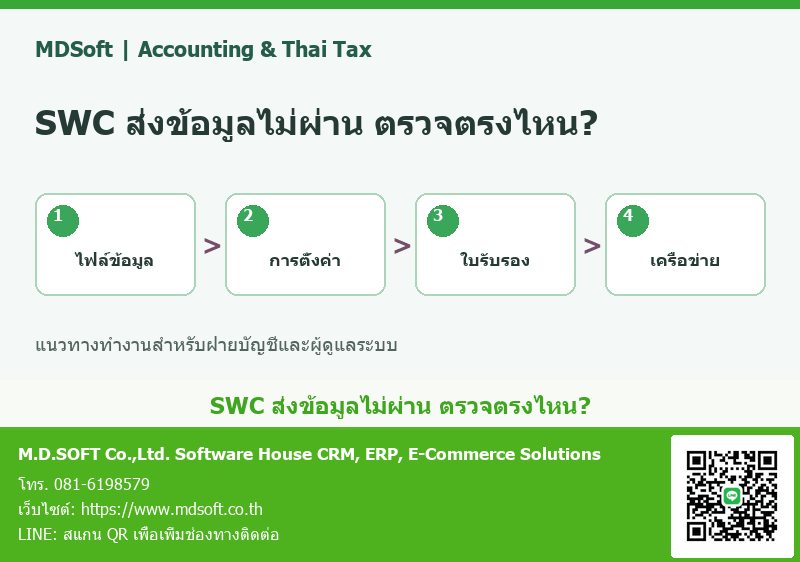
เริ่มจากบันทึกอาการและขั้นที่ติด
- จดวันเวลา รุ่นโปรแกรม กิจการและงวดที่กำลังทำ
- ระบุว่าปัญหาเกิดตอนเปิดโปรแกรม ตรวจไฟล์ นำส่ง หรือสร้างเอกสารผลลัพธ์
- เก็บข้อความ Error และ Log ที่เกี่ยวข้องตามคู่มือ
- ตรวจว่ามีผลรับไฟล์หรือเลขอ้างอิงจากความพยายามครั้งก่อนหรือไม่
- หยุดทำซ้ำเมื่อยังไม่รู้ว่าระบบรับข้อมูลแล้วหรือยัง
ก่อนส่งข้อมูลให้ผู้ช่วยตรวจ ให้ปกปิดรหัสผ่าน คีย์ ใบรับรองและข้อมูลบุคคลในภาพหรือ Log ใช้ช่องทางที่องค์กรอนุมัติสำหรับข้อมูลจริง
ตารางแยกปัญหาสำหรับบัญชีและ IT
| อาการ | เริ่มตรวจ | ผู้ดูแลหลัก |
|---|---|---|
| เปิดโปรแกรมไม่ได้ | ชุดติดตั้ง Runtime สถาปัตยกรรมและตำแหน่งโปรแกรม | IT |
| ตรวจไฟล์ไม่ผ่าน | แบบ เวอร์ชัน ฟิลด์บังคับและรูปแบบข้อมูล | บัญชีร่วมกับผู้พัฒนา Export |
| ระบุกิจการไม่ตรง | หน่วยงานที่เลือกกับข้อมูลลงทะเบียน | บัญชีผู้ดูแลหน่วยงาน |
| ข้อความเกี่ยวกับ Certificate | ใบรับรอง ค่าตั้ง และชุดข้อมูลกิจการ | ผู้มีสิทธิร่วมกับ IT |
| เชื่อมต่อหรือนำส่งไม่สำเร็จ | เครือข่าย Proxy และข้อความตอบกลับ | IT |
| ยอดไม่ตรงแต่โครงสร้างผ่าน | ตัวกรองงวด รายการตกหล่นหรือซ้ำ และการปัดเศษ | บัญชี |
ตารางนี้เป็นลำดับตรวจทั่วไป ไม่ใช่คำแปล Error Code แบบหนึ่งต่อหนึ่ง ต้องใช้ข้อความ Error จริงกับคู่มือที่ตรงรุ่น
เมื่อปัญหาอยู่ที่ไฟล์ข้อมูล
เปรียบเทียบไฟล์ที่ผิดกับฟอร์แมตของแบบเดียวกัน ตรวจข้อมูลส่วนหัวและรายละเอียด ไม่ใช้เพียงการนับคอลัมน์ใน Excel เพราะการบันทึกไฟล์อาจเปลี่ยนรูปแบบเลขหรือข้อความ
หากพบผู้ถูกหักผิดคนหรือยอดผิด ให้แก้แหล่งข้อมูลที่มีอำนาจก่อน Export ใหม่ และให้ผู้ตรวจรับรองรุ่นใหม่ ดู ตารางจับคู่ข้อมูลและตรวจยอดก่อนนำส่ง เพื่อกำหนดรายการตรวจที่ทำซ้ำได้
เมื่อปัญหาอยู่ที่การตั้งค่าหรือใบรับรอง
ตรวจว่าหน่วยงานบนหน้าจอเป็นกิจการที่ต้องการ และค่าตั้งกับใบรับรองเป็นชุดที่ได้รับอนุญาตของกิจการนั้น หากเพิ่งเปลี่ยนเครื่อง ย้ายโฟลเดอร์ หรือขอใบรับรองใหม่ ให้แจ้งเหตุการณ์นี้กับผู้ดูแลด้วย
FAQ ทางการบางข้ออ้างอิงรุ่นเก่า ขณะที่คู่มือปัจจุบันมีรายละเอียดติดตั้งและตั้งค่าเพิ่มเติม จึงควรใช้รุ่นเป็นตัวตั้ง ไม่คัดคำสั่งแก้ไขจาก FAQ โดยยังไม่ได้เทียบรุ่น ดู คู่มือติดตั้งและตั้งค่า SWC-UI ประกอบ
เมื่อปัญหาอยู่ที่เครื่องหรือเครือข่าย
ให้ IT ตรวจว่าสภาพแวดล้อมตรงข้อกำหนดและโปรแกรมใช้งาน Runtime ที่ตั้งใจไว้ ตรวจ Proxy และสิทธิการเข้าถึงไฟล์จากเครื่องผู้ใช้งานจริง หากมีการเปลี่ยนเครือข่ายหรืออุปกรณ์ก่อนเกิดปัญหา ให้บันทึกไว้เพื่อเทียบอาการ
กรณีไฟล์ใหญ่หรือมีจำนวนมาก ให้ตรวจทรัพยากรเครื่องและคำแนะนำสำหรับข้อมูลจำนวนมากในคู่มือ ไม่ควรเปลี่ยนค่าหน่วยความจำตามตัวอย่างจากเครื่องอื่นทันที และไม่ปิดระบบรักษาความปลอดภัยเพื่อให้ส่งผ่าน
ข้อมูลที่ควรเตรียมเมื่อส่งต่อ
- รุ่น SWC/SWC-UI และระบบปฏิบัติการ
- ขั้นตอนที่ทำก่อนเกิดปัญหาและข้อความ Error เต็ม
- แบบภาษี งวดและจำนวนรายการโดยประมาณ
- ผลตรวจไฟล์และผลนำส่งครั้งก่อนที่ยืนยันได้
- สิ่งที่เปลี่ยนก่อนเกิดปัญหา เช่น อัปเดตเครื่องหรือเปลี่ยนใบรับรอง
- Log หรือไฟล์ตัวอย่างที่จัดการข้อมูลสำคัญแล้ว
เรื่องระบบภายนอกหรือสถานะกรมสรรพากรควรใช้ FAQ และช่องทางติดต่อทางการ ส่วนข้อผิดพลาดจากข้อมูลหรือ Export ใน ERP ให้ส่งต่อผู้ดูแลระบบต้นทาง แยกขอบเขตก่อนเปิดงานแก้ไข
คำถามที่พบบ่อย
ควรติดตั้งใหม่เป็นขั้นแรกหรือไม่
ควรเก็บอาการ รุ่นและข้อมูลตั้งค่าก่อน การติดตั้งใหม่ไม่แก้ไฟล์ข้อมูลผิดและอาจทำให้หลักฐานการวิเคราะห์หาย
แก้ไฟล์แล้วต้องตรวจยอดใหม่หรือไม่
ควรตรวจใหม่และระบุรุ่นที่อนุมัติ เพื่อให้หลักฐานตรงกับไฟล์ที่นำส่งจริง
MDSoft แก้ Error ได้ทุกประเภทหรือไม่
ต้องประเมินว่าเป็นปัญหาที่ ERP เครื่องผู้ใช้ ธนาคาร หรือกรมสรรพากร และกำหนดขอบเขตงานที่ทีมดูแลได้
ปรึกษาแนวทางระบบกับ MDSoft
หากปัญหาเกิดจาก Export หรือข้อมูลภาษีใน Odoo/MDERP แจ้งรุ่นระบบ ขั้นตอนที่เกิดปัญหา และตัวอย่างที่ปกปิดข้อมูลแล้ว เพื่อให้ทีม MDSoft ประเมินแนวทางแก้จากต้นทาง ดูบริการ MDSoft Odoo Service หรือ ติดต่อทีม MDSoft โทร. 081-6198579
แหล่งข้อมูลและบทความที่เกี่ยวข้อง
ระบบบัญชีไทย Odoo / MDERP | ภ.ง.ด. คืออะไร | แบบภาษีหัก ณ ที่จ่ายและการนำส่ง
ตรวจสอบข้อมูลวันที่ 18 ตุลาคม 2569 คู่มือปฏิบัติงานต้องเทียบกับรุ่นโปรแกรมที่ใช้อยู่ ส่วนอัตราภาษีต้องพิจารณาเงื่อนไขของรายการจริง