


ข้อความว่าฝากไฟล์ SWC สำเร็จเป็นจุดตรวจหนึ่งของงาน ยังต้องดำเนินการยื่นแบบและชำระภาษีตามช่องทางที่เลือก บทความนี้อธิบายการส่งต่องานให้ครบ พร้อมเช็กลิสต์ที่ช่วยให้ฝ่ายบัญชีแยกสถานะแต่ละขั้นได้ชัดเจน
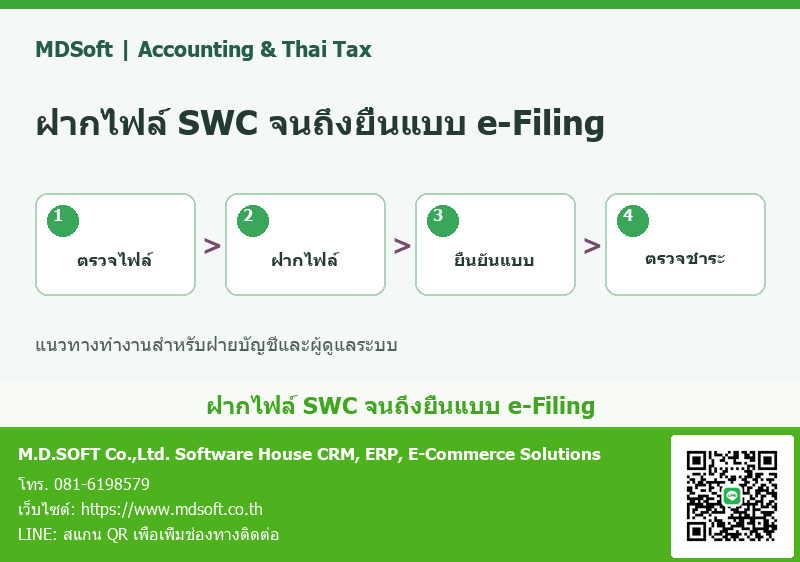
แยก 4 สถานะให้ทีมพูดภาษาเดียวกัน
| สถานะงาน | ความหมาย | สิ่งที่ยังต้องทำ |
|---|---|---|
| ตรวจข้อมูลผ่าน | ไฟล์ผ่านขั้นตรวจที่โปรแกรมกำหนด | อนุมัติข้อมูลและนำส่งตามกระบวนการ |
| ฝากไฟล์สำเร็จ | ได้รับผลและข้อมูลอ้างอิงจากการฝากไฟล์ | ดำเนินการยื่นแบบในช่องทางที่เลือก |
| ยื่นแบบแล้ว | ยืนยันการยื่นในระบบปลายทางแล้ว | ตรวจภาระชำระและหลักฐาน |
| ตรวจครบแล้ว | แบบและผลชำระกรณีมีภาษีตรงกับรายการที่อนุมัติ | เก็บหลักฐานและปิดงานงวด |
ตารางนี้เป็นแนวทางทะเบียนควบคุมงานภายใน ไม่ใช่ชื่อสถานะบนหน้าจอทุกระบบ ควรบันทึกข้อความจริงและเลขอ้างอิงจากระบบไว้ด้วย
ตรวจและฝากไฟล์ด้วย SWC-UI
คู่มืออธิบายการเลือกหน่วยงาน เลือกไฟล์ และทำงานตรวจข้อมูล นำส่งออนไลน์ และสร้างเอกสารผลฝากไฟล์ ให้ตรวจว่ากำลังเลือกกิจการและชุดไฟล์ที่ผู้รับผิดชอบอนุมัติแล้ว ก่อนเริ่มขั้นที่มีการส่งข้อมูลจริง
เมื่อเกิด Error ให้ตรวจผลของขั้นที่ทำไปแล้วก่อนกดซ้ำ โดยเฉพาะกรณีที่ไม่แน่ใจว่าปลายทางรับไฟล์แล้วหรือไม่ หากพบว่ารายละเอียดไม่ตรงรายงาน ให้หยุดและกลับไปแก้ที่ต้นทางตาม แนวทางเตรียมไฟล์ ภ.ง.ด.3 และ 53.
นำผลฝากไฟล์ไปยื่นผ่าน e-Filing
สำหรับเส้นทางที่คู่มือรองรับผ่าน WHTCcode ให้ตรวจไฟล์ที่ลงท้ายด้วย whtc.rdx จากผลฝากไฟล์ แล้วดำเนินการใน e-Filing ตามขั้นตอนของผู้มีสิทธิยื่นแบบ การอัปโหลดไฟล์ต้องเป็นกิจการ แบบ และงวดเดียวกับงานที่ตรวจไว้
- ตรวจว่าเลขอ้างอิงและข้อมูลจากการฝากไฟล์เป็นชุดที่ต้องการ
- เข้า e-Filing ด้วยสิทธิของผู้ดำเนินการที่ถูกต้อง
- เลือกวิธีนำข้อมูลจากการฝากไฟล์ตามคู่มือและอัปโหลดไฟล์ที่เกี่ยวข้อง
- ตรวจข้อมูลหน้าแบบกับสรุปยอดที่อนุมัติอีกครั้ง
- ยืนยันการยื่นเมื่อข้อมูลถูกต้อง แล้วดำเนินการด้านการชำระถ้ามี
ไม่ควรสร้างรายการใบแนบใหม่ซ้ำอีกชุดเพราะยังไม่เข้าใจวิธีใช้ผลฝากไฟล์ หากหน้าจอจริงต่างจากคู่มือ ให้ตรวจคำแนะนำของ e-Filing รุ่นปัจจุบันก่อนยืนยัน
ตรวจการชำระและเก็บหลักฐาน
เมื่อแบบมีภาษีต้องชำระ ให้ตรวจยอด ช่องทางและวันครบกำหนดที่เกี่ยวข้องกับแบบนั้น การมีเอกสารชำระหรือ Pay-in slip ไม่ใช่หลักฐานว่าชำระสำเร็จแล้ว ต้องตรวจผลสำเร็จจากช่องทางชำระและผลในระบบที่เกี่ยวข้องให้ครบ
บทความนี้ไม่ได้กำหนดวันสุดท้ายแบบเดียวสำหรับทุกกรณี เพราะต้องพิจารณาประเภทแบบ งวด ช่องทาง วันหยุดและประกาศขยายเวลา ให้ตรวจ ประกาศและบริการ e-Filing ทางการ สำหรับงานที่กำลังดำเนินการ
เช็กลิสต์ส่งต่องานและปิดงวด
| ข้อมูลควบคุม | ตัวอย่างสิ่งที่บันทึก |
|---|---|
| ขอบเขตงาน | กิจการ สาขา แบบ งวดและประเภทการยื่น |
| ไฟล์ที่อนุมัติ | ชื่อไฟล์ รุ่น วันที่และผู้ตรวจ |
| ผลฝากไฟล์ | เลขอ้างอิงและเอกสารผลลัพธ์ |
| ผลยื่นแบบ | เลขอ้างอิงการยื่นและข้อมูลหน้าแบบ |
| ผลชำระ | ยอด วันที่และหลักฐานสำเร็จกรณีมีภาษี |
| การกระทบยอด | ผู้ตรวจเทียบกับรายงานบัญชีและรายการผิดปกติ |
หากต้องส่งต่อจากผู้จัดเตรียมให้ผู้ยื่น ควรกำหนดผู้รับงานและเส้นตายภายในให้ชัด ระบบ ERP ช่วยจัดข้อมูลต้นทางและรายงานได้ ส่วนการผูกผลจากระบบภายนอกต้องออกแบบตามขอบเขตโครงการ
คำถามที่พบบ่อย
ได้ PDF จาก SWC แปลว่ายื่นและชำระแล้วหรือไม่
ต้องดูชนิดเอกสารและขั้นตอนที่ทำเสร็จจริง ไม่สรุปจากการมีไฟล์ PDF เพียงอย่างเดียว
ฝากไฟล์ SWC คือ e-Withholding Tax ของธนาคารหรือไม่
เป็นคนละกระบวนการ ดูบทความเปรียบเทียบก่อนเลือกวิธีนำส่ง
หากกดส่งแล้วหน้าจอค้างควรส่งใหม่ทันทีไหม
ตรวจผลและเลขอ้างอิงเดิมก่อน เพื่อไม่สร้างข้อมูลซ้ำ หากสถานะยังไม่แน่ชัดให้ผู้ดูแลตรวจตามช่องทางทางการ
ปรึกษาแนวทางระบบกับ MDSoft
หากทีมบัญชีต้องตามหลักฐานหลายระบบ แจ้งขั้นตอนผู้เตรียม ผู้ตรวจ ผู้ยื่นและผู้ชำระ ให้ MDSoft ประเมินการจัดข้อมูลและรายงานควบคุมใน Odoo/MDERP ดูบริการ MDSoft Odoo Service หรือ ติดต่อทีม MDSoft โทร. 081-6198579
แหล่งข้อมูลและบทความที่เกี่ยวข้อง
- คู่มือ SWC-UI 1.5.4: ตรวจ/ฝากไฟล์ และยื่นผ่าน e-Filing
- กรมสรรพากร e-Filing
- เปรียบเทียบ SWC, RD Prep และ e-Withholding Tax
ระบบบัญชีไทย Odoo / MDERP | ภ.ง.ด. คืออะไร | แบบภาษีหัก ณ ที่จ่ายและการนำส่ง
ตรวจสอบข้อมูลวันที่ 18 ตุลาคม 2569 คู่มือปฏิบัติงานต้องเทียบกับรุ่นโปรแกรมที่ใช้อยู่ ส่วนอัตราภาษีต้องพิจารณาเงื่อนไขของรายการจริง