


แปลเอกสารภาษาไทยเป็นอังกฤษทั้งไฟล์ พร้อมใช้งานต่อได้ทันที

ถ้าต้องทำงานกับเอกสารภาษาไทยที่ต้องส่งให้ลูกค้าหรือทีมงานต่างประเทศ การแปลไฟล์ Word ทีละย่อหน้าคงเสียเวลาไม่น้อย โดยเฉพาะเอกสารที่มีหลายหน้า แต่จริง ๆ แล้วไม่จำเป็นต้องคัดลอกข้อความออกมาแปลทีละส่วน เพราะ Microsoft Word มีฟังก์ชันที่ช่วยแปลเอกสารให้ได้ง่ายขึ้น และยังช่วยลดขั้นตอนในการจัดการไฟล์อีกด้วย
วิธีแปลไฟล์ Word ทั้งไฟล์จากไทยเป็นอังกฤษ
ก่อนเริ่ม แนะนำให้เปิดไฟล์ Word ที่ต้องการแปล และเชื่อมต่ออินเทอร์เน็ตไว้ด้วย เพราะฟังก์ชันแปลเอกสารของ Word ต้องใช้งานผ่านบริการแปลภาษาออนไลน์
- เปิดไฟล์ Word ที่ต้องการแปล เปิดเอกสารภาษาไทยที่ต้องการเปลี่ยนเป็นภาษาอังกฤษขึ้นมาก่อน
- ไปที่เมนู Review จากแถบเมนูด้านบน เลือก Review (ตรวจทาน) จากนั้นเลือก Translate (แปล) แล้วเลือก Translate Document (แปลเอกสาร)
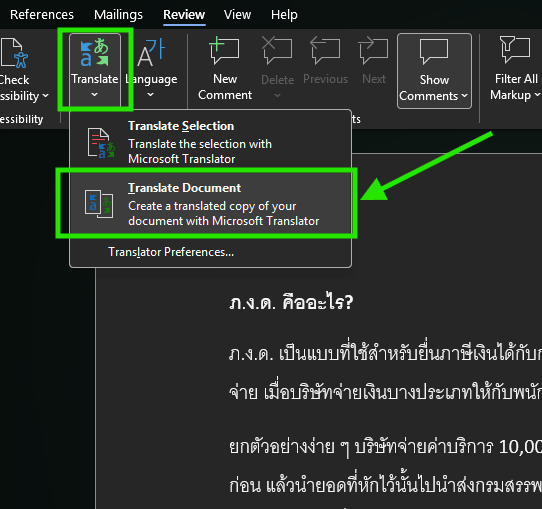
- เลือกภาษาที่ต้องการแปล ในหน้าต่างสำหรับแปลเอกสาร ให้เลือกภาษาปลายทางเป็น English ถ้า Word ตรวจจับภาษาไทยให้อัตโนมัติ ก็สามารถใช้ภาษานั้นเป็นภาษาต้นทางได้เลย
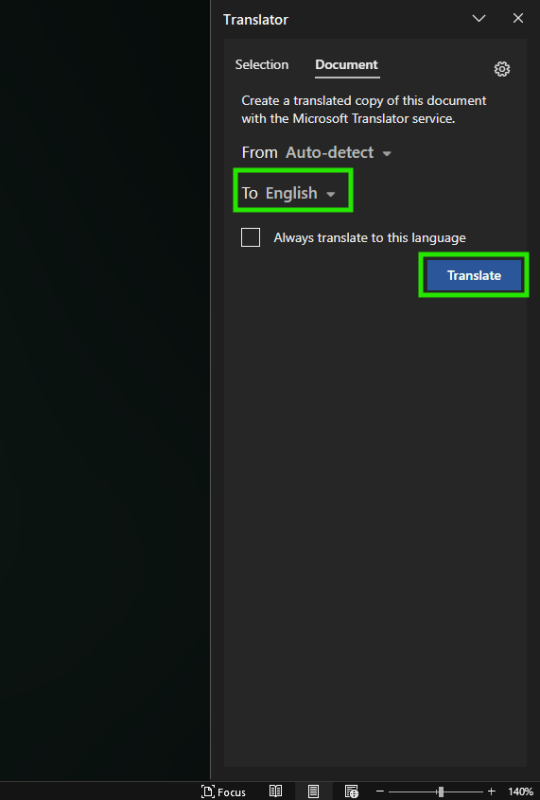
- กด Translate เมื่อเลือกภาษาเรียบร้อยแล้ว กด Translate Word จะทำการแปลเอกสารทั้งไฟล์ และเปิดเอกสารฉบับแปลขึ้นมาในหน้าต่างใหม่
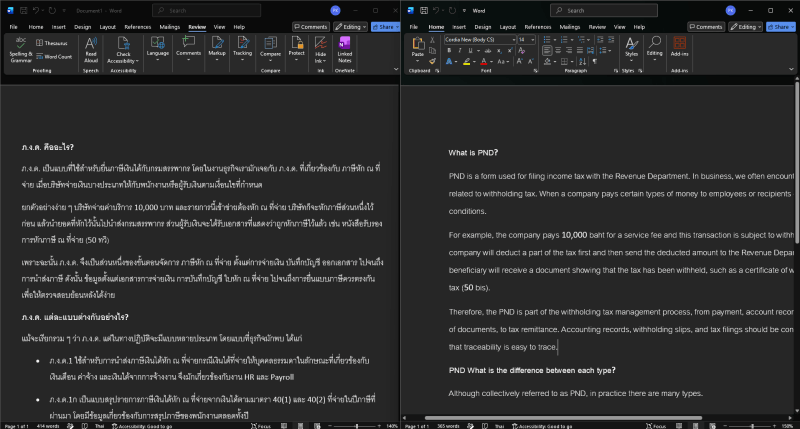
- ตรวจสอบและบันทึกไฟล์ หลังจากได้ไฟล์ภาษาอังกฤษแล้ว ควรเปิดตรวจสอบเนื้อหาอีกครั้ง โดยเฉพาะชื่อเฉพาะ ตัวเลข ตาราง และคำศัพท์เฉพาะ เพราะการแปลด้วยระบบอัตโนมัติอาจมีบางคำที่แปลไม่ตรงกับความหมายที่ต้องการ


เมื่อตรวจสอบเรียบร้อยแล้ว ก็บันทึกไฟล์ภาษาอังกฤษเก็บไว้ใช้งานได้เลย
ถ้าไม่ต้องการแปลทั้งไฟล์ ก็แปลเฉพาะส่วนที่เลือกได้
ถ้าในเอกสารมีบางส่วนที่ไม่ต้องการแปล ก็ไม่จำเป็นต้องแปลทั้งไฟล์ เช่น ต้องการแปลเฉพาะ หัวข้อ ตาราง หรือบางย่อหน้า ก็สามารถเลือกเฉพาะข้อความส่วนนั้นแล้วนำไปแปลได้ วิธีนี้เหมาะกับเอกสารที่มีทั้งภาษาไทยและภาษาอังกฤษอยู่แล้ว หรือมีบางส่วนที่ต้องใช้ข้อความเดิมไว้ ข้อดีคือช่วยให้เราควบคุมได้ว่า ส่วนไหนแปล และส่วนไหนไม่ต้องแปล ไม่ต้องเสียเวลาแปลเนื้อหาทั้งเอกสารแล้วค่อยกลับมาลบทีหลัง โดยเฉพาะไฟล์ที่มีหลายหน้า วิธีเลือกแปลเฉพาะส่วนจึงช่วยประหยัดเวลาได้มาก
ขั้นตอนการแปลเฉพาะส่วนที่เลือก
- เปิดไฟล์ .doc ที่ต้องการแปล แล้วไปยังหน้าหรือส่วนที่มีข้อความที่ต้องการแปล
- ลากเมาส์เลือกข้อความที่ต้องการ เช่น เลือกเพียงหนึ่งย่อหน้า หัวข้อ หรือข้อความในตาราง ไม่จำเป็นต้องเลือกทั้งเอกสาร
-
เลือกเมนู Translate Selection เพื่อแปลเฉพาะส่วนที่เราเลือก
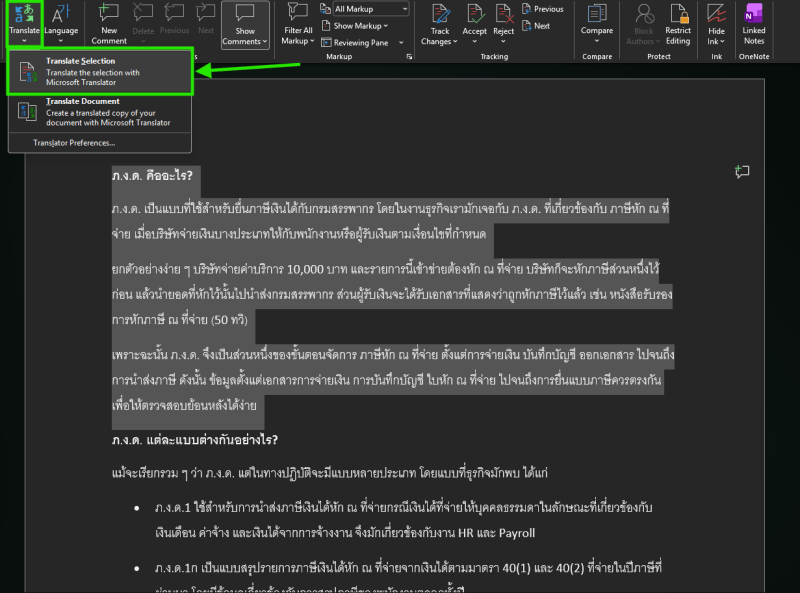
- ตรวจสอบคำแปล ว่าความหมายตรงกับต้นฉบับหรือไม่ โดยเฉพาะตัวเลข ชื่อเฉพาะ และคำศัพท์ที่เกี่ยวข้องกับงาน
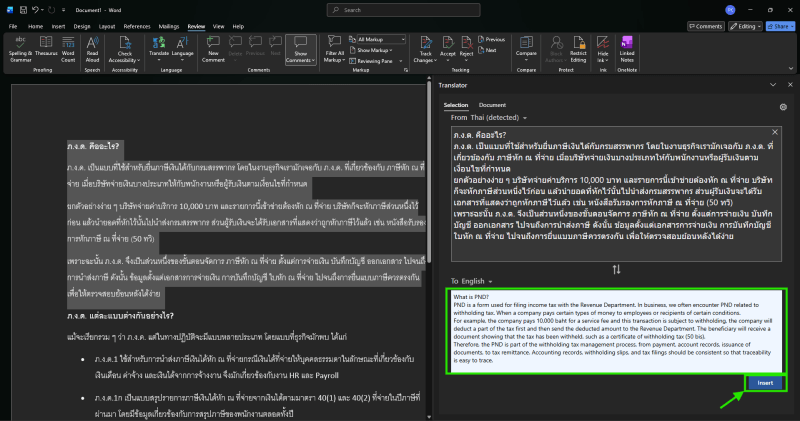
- ถ้าคำแปลถูกต้องแล้ว สามารถกดปุ่ม Insert ได้เลย ระบบก็จะนำข้อความที่แปลเรียบร้อยแล้วไปแทนที่ในข้อความส่วนเดิมที่ได้เลือกได้ให้แบบอัตโนมัติ
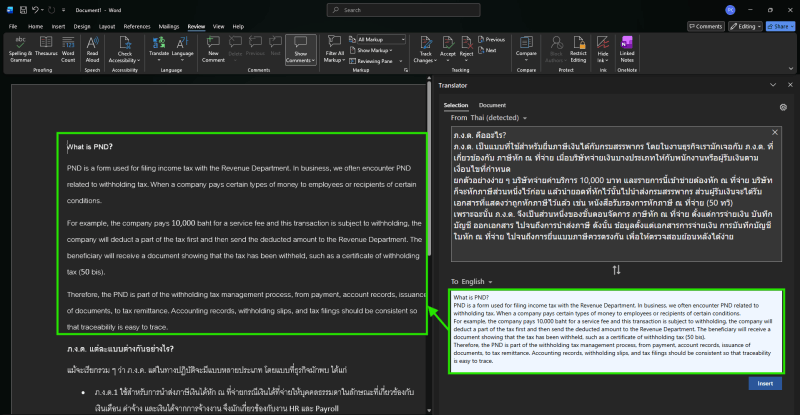


วิธีนี้เหมาะมาก ถ้าต้องการแก้หรือแปลเพียงบางจุดในเอกสาร เช่น มีเอกสารภาษาไทยอยู่แล้วและต้องการเปลี่ยนเฉพาะหัวข้อเป็นภาษาอังกฤษ หรือมีบางย่อหน้าที่ต้องส่งให้ลูกค้าต่างประเทศ โดยไม่ต้องแก้ไขเนื้อหาส่วนอื่นของไฟล์
สิ่งที่ควรเช็กหลังแปล
แม้ Word จะช่วยแปลเอกสารให้ได้ทั้งไฟล์ แต่ก่อนนำไปใช้งานจริง แนะนำให้ตรวจสอบอีกครั้ง เพราะการแปลอัตโนมัติอาจไม่ได้ตรงกับบริบทของเอกสารทุกส่วน เช่น
- คำศัพท์เฉพาะและชื่อเฉพาะ
- ตัวเลข วันที่ และหน่วยต่าง ๆ
- ตารางและหัวข้อต่าง ๆ
- รูปแบบของเอกสาร
- ความหมายของประโยคสำคัญ
สรุป
การแปลไฟล์ Wordจากภาษาไทยเป็นภาษาอังกฤษทั้งเอกสารทำได้ง่าย ๆ ผ่านฟังก์ชัน Translate Document ใน Microsoft Word เพียงเข้าไปที่ Review > Translate > Translate Document เลือกภาษาอังกฤษ แล้วกด Translate ก็จะได้เอกสารฉบับภาษาอังกฤษขึ้นมาใหม่ และถ้าเป็นเอกสารสำคัญหรือมีศัพท์เฉพาะเยอะ อย่าลืมตรวจสอบเนื้อหาหลังแปลอีกครั้ง เพื่อให้มั่นใจว่าเนื้อหายังคงถูกต้องและตรงกับต้นฉบับมากที่สุดค่ะ